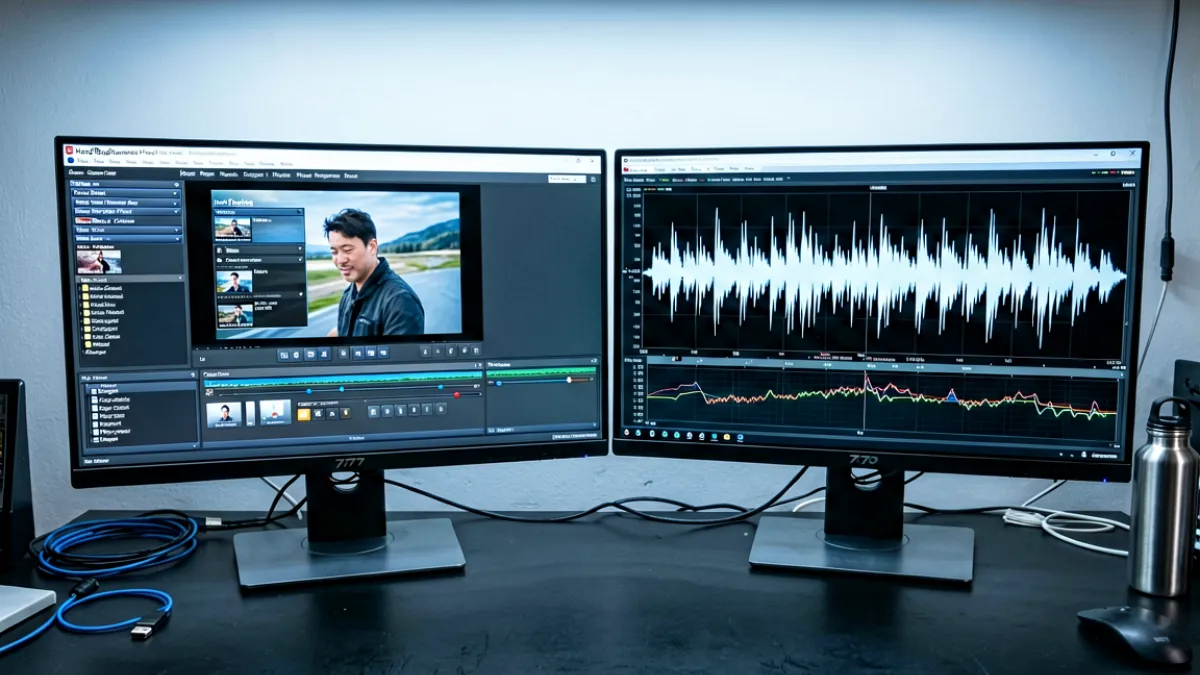
「高清无码」在视频制作与数字媒体领域,核心指向两个目标:高画质呈现与低码率压缩——即如何在尽可能少的文件大小下保留最高视觉质量。选对工具只是第一步,理解编码器特性、参数含义与适用场景,才能真正发挥设备潜力。
本页按工具类型分为四类:专业编码器、图形界面封装工具、实时流媒体编码器与开源免费方案。每款工具均附上核心参数、适用人群和常见坑点,读完即可直接上手。
精选工具卡片
DaVinci Resolve(免费版)
专业调色与剪辑软件,内置优质导出引擎,支持ProRes/H.264/H.265输出,色彩管理行业领先,适合影视级项目。
专业剪辑 色彩管理 DaVinci vs Premiere对比参考 →工具对比:如何选择合适编码方案
| 工具 | 编码器 | 平台 | 免费 | 适合人群 |
|---|---|---|---|---|
| HandBrake | x264/x265 | Win/macOS/Linux | ✅ | 新手到中级 |
| x264 CLI | x264 | 全平台 | ✅ | 命令行熟练者 |
| x265 CLI | x265 | 全平台 | ✅ | 4K压缩需求 |
| OBS Studio | x264/NVENC | 全平台 | ✅ | 直播/录屏 |
| FFmpeg | 多格式 | 全平台 | ✅ | 批量/自动化 |
| NVENC | 硬件编码 | N卡用户 | ✅ | 实时低延迟 |
| MeGUI | x264/x265 | Windows | ✅ | 高级用户 |
| Avidemux | 多格式 | 全平台 | ✅ | 快速剪辑 |
| DaVinci Resolve | 多种 | Win/macOS/Linux | 部分免费 | 影视级项目 |
核心参数配置:三档实用预设
档一:均衡画质与体积(推荐日常使用)
- 编码器:H.264 (x264)
- 质量模式:CRF 18~20
- Preset:medium 或 fast
- Profile:High
- Level:4.1(1080p)/ 5.1(4K)
- 帧率:与原片一致
档二:极致画质(存档/发烧友)
- 编码器:H.265 (x265)
- 质量模式:CRF 16~18
- Preset:slow 或 veryfast
- 10-bit色彩深度
- HEVC Main 10 Profile
档三:快速流媒体(直播/分享)
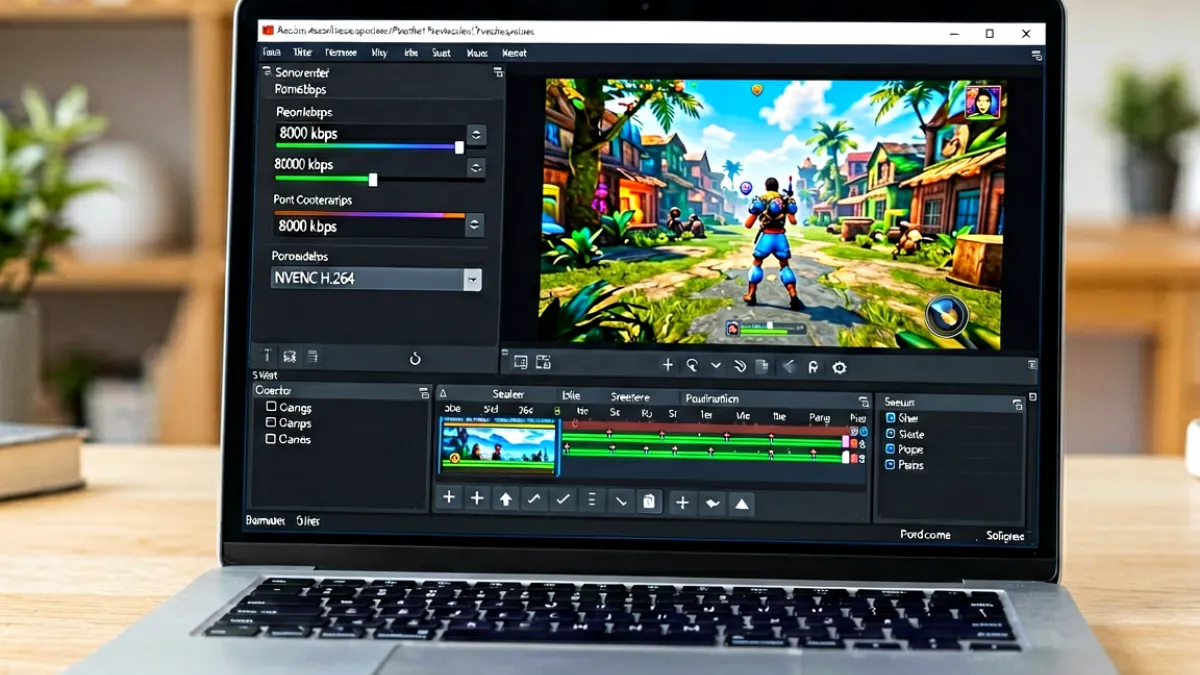
- 编码器:NVENC H.264 或 H.265
- 码率模式:CBR 固定码率
- 码率:1080p 6000~8000 kbps
- 预设:p5 或 p6(质量优先)
- lookahead:开启(如有)
选择决策:根据场景快速定位
面对这么多工具,可以先用以下判断逻辑快速缩小范围:
- 只是想把视频压缩变小→ HandBrake,选「Fast 1080p30」预设即可
- 需要批量处理大量文件→ FFmpeg,写一个循环脚本一键完成
- 正在做游戏直播或录屏→ OBS Studio + NVENC,延迟最低
- 4K素材要归档保存→ x265 + CRF 18,体积减半画质几乎无损
- 只做简单裁剪拼接,不想二次编码→ Avidemux,直接Copy模式
- 追求影视级调色与导出→ DaVinci Resolve,色彩空间管理最专业
常见问题与避坑指南
Q1:CRF值越小越好吗?
不是。CRF 0是无损模式,文件巨大且意义不大;CRF 18~23是「视觉上无损」的黄金区间,超过23后画质衰减开始肉眼可见。建议先在CRF 20试 encode 一段,缩放对比后再决定。
Q2:H.264和H.265怎么选?
H.265压缩效率更高但编码慢、兼容性稍差(老旧设备可能不支持)。如果是发B站、YouTube等现代平台,两者均可;如果要在电视、旧电脑播放,优先H.264。
Q3:NVENC画质真的不如x264吗?
在同等码率下,x264 medium preset的画质略优于NVENC,但差距通常在5%~10%之间,对于直播场景而言几乎不可察觉。如果追求极限画质且时间充裕,仍推荐CPU软编。
Q4:10-bit编码有必要吗?
如果你的素材本身就是10-bit(如Log素材、HDR源),强烈建议保留10-bit编码,否则会出现色彩断层。普通SDR内容用8-bit完全够用。
Q5:编码后文件反而变大了?
常见原因:CRF值设置过高(数值小=码率高=文件大)、使用了无损或接近无损的preset、或错误地选择了高码率CBR模式。回到HandBrake检查质量滑块位置。
我们的看法
「高清无码」这件事没有银弹。最好的工具永远取决于你的具体场景——是存档、是直播、是分享、还是后期制作。很多人花大量时间比较参数,却忘了先问自己「这段视频最终要去哪里」。搞清楚输出目的地,再反推编码策略,效率会高很多。
另一个常被忽视的点:很多画质问题其实不是编码造成的,而是片源本身的质量有限,或者显示器/投影仪已经超出了内容能提供的信息量。在这种情况下,再精细的参数调校也无济于事,提升片源质量才是根本。