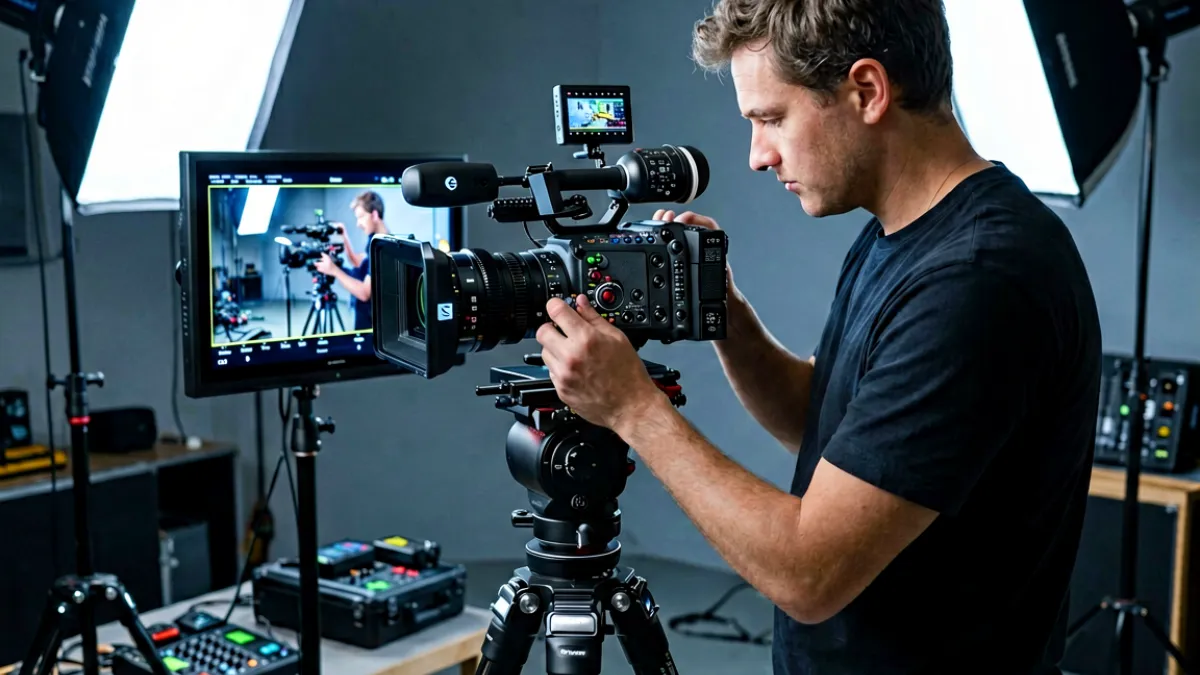
高清无码不是一个单一的技术指标,而是一套从采集端到输出端的质量控制链。很多初学者误以为用高分辨率拍摄就万事大吉,实际上编码压缩、后期噪点、色彩还原等环节同样会决定最终的视觉呈现。本文将从采集设备选型、编码参数设定、画质增强方法到常见错误排查,给出可以直接落地的操作清单。
一、先明确源素材的质量上限
无论后期怎么做,最终输出的画质不可能超越源素材本身的底子。这一步的目标是:让每一帧都尽可能保留更多细节。
1.1 采集设备的选择标准
分辨率只是表象,真正影响细节还原的是传感器尺寸、镜头素质以及镜头解析力。以常见的场景为例:
- 手机拍摄:旗舰机的主摄(1/1.28英寸以上传感器)配合OIS光学防抖,已能满足1080p甚至4K的素材需求,但夜间噪点控制仍是短板。
- 微单/无反:全画幅机型(如Sony A7系列、Canon R5)在低光环境下的纯净度显著优于手机,适合对暗部细节有要求的场景。
- 专业摄像机:Broadcast级别设备或 Cinema 系列产品(如 RED、ARRI)以 RAW 格式记录,动态范围可达14档以上,是商业项目的标准配置。
1.2 分辨率与帧率的配置原则
分辨率并非越高越好。过高的分辨率会增加编码压力,导致在相同码率下画质反而下降。以下是不同用途的推荐配置:
| 用途 | 分辨率 | 帧率 | 备注 |
|---|---|---|---|
| 短视频平台 | 1080p | 30fps / 60fps | 码率控制是关键 |
| 专业剪辑 | 4K | 24fps / 30fps | 预留裁切空间 |
| 高画质存档 | 4K 或以上 | 24fps | 建议使用 RAW 或 ProRes |
1.3 曝光与对焦的硬性要求
即便设备再好,错误的曝光也会毁掉一切。遵循以下原则:
- 曝光不过曝:直方图右侧不要贴墙,高光细节一旦裁切,后期无法恢复。
- 白平衡锁定:自动白平衡在不同光源下会产生色偏,手动设置或在固定光源下拍摄能大幅减少后期调色工作量。
- 对焦精准:高清材质下任何失焦都会被放大,必要时使用峰值对焦或放大辅助功能。
二、编码参数的精准设置
这是大多数创作者最容易忽视的环节。源素材再完美,如果编码阶段压得太狠,画质也会迅速劣化。
2.1 码率是画质的生命线
码率直接决定了每秒钟有多少数据被用来记录画面。以下是不同分辨率的推荐最低码率:
- 1080p@30fps:不低于 8 Mbps(H.264)
- 1080p@60fps:不低于 12 Mbps(H.264)
- 4K@30fps:不低于 35 Mbps(H.264)或 20 Mbps(H.265)
- 4K@60fps:不低于 50 Mbps(H.264)或 35 Mbps(H.265)
如果预算允许,直接使用 ProRes 422 HQ 或 CineForm 等中间编码格式,码率可轻松达到 200 Mbps 以上,为后期调色保留充足空间。
2.2 编码格式的权衡
H.264 兼容性最好,H.265 在同等画质下可节省约30%码率,但需要对硬件有一定要求。如果目标平台仅支持 H.264,建议使用可变码率(VBR)模式,让复杂画面获得更多数据,简单画面节省码率。
2.3 关键帧间隔的设置
过长的 GOP(关键帧间隔)会导致编辑时拖拽卡顿,也会在流媒体传输中增加缓冲压力。建议将 GOP 设置为帧率的 1-2 倍,即 30fps 下 GOP = 30~60。
三、后期处理中的画质增强方法
原始素材完成编码后,后续的后期处理可以进一步改善画质表现。以下是几个最常用的技术手段。
3.1 降噪与锐化的平衡
降噪与锐化是一对矛盾。过度降噪会让画面糊成塑料感,过度锐化则会放大噪点。正确的做法是:
- 先降噪后锐化:降噪在锐化之前执行,避免锐化把噪点也锐进去。
- 使用 AI 降噪工具:DaVinci Resolve 的 AI 降噪、Topaz Video AI 等工具可以在保留细节的同时有效抑制噪点。
- 锐化分两层:第一层是输出前的轻度锐化(半径 0.8~1.2 像素),第二层针对目标平台再做微调。
3.2 色彩还原与调色
高清无码不等于色彩失真。调色时应遵循以下原则:
- 使用 LUT 作为参考而非最终输出,LUT 会改变伽马曲线,直接使用可能破坏高光细节。
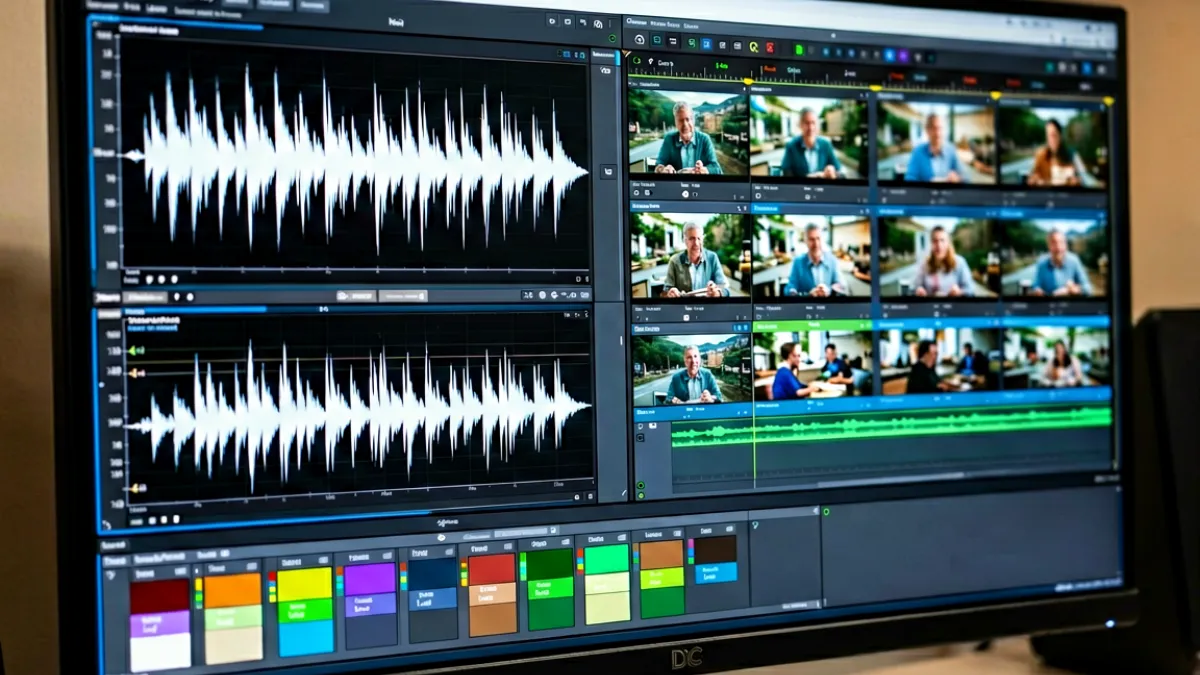
- 通过 示波器(波形图/矢量图) 来量化判断,而非单纯依赖肉眼。
- 肤色始终是调色的锚点,确保肤色在矢量图的正常范围内,其他色调可以大胆调整。
3.3 去水印与遮挡处理的注意事项
如果源素材中存在水印或遮挡物,处理时需注意:
- 水印区域应尽量通过重新构图或裁剪规避,而非简单地模糊覆盖——模糊块本身就是低画质信号。
- 使用 Content-Aware Fill 或 Inpainting 算法进行智能填充,可以最大程度还原被遮挡区域的纹理细节。
- 处理后的区域应在不同亮度下反复检查,确认没有出现明显的边缘伪影或纹理重复。
四、快速检查清单
在每次输出前,对照以下清单逐项确认:
源素材分辨率达标
确认原始文件分辨率不低于目标输出分辨率的 1.5 倍,留有裁切与缩放空间。
码率充足
输出码率达到上表推荐值,并使用 VBR 而非 CBR 以优化复杂场景的画质表现。
色彩空间一致
从采集到输出全程使用同一色彩空间(如 Rec.709),避免中途转换导致的色域损失。
无过度降噪痕迹
在 100% 缩放下检查画面,确认细节未丢失且无明显涂抹感。
无任何遮挡水印
画面中不包含第三方水印、平台边框或不明遮盖物,必要时重新构图规避。
关键帧间隔合理
GOP 设置在帧率的 1-2 倍范围内,便于后续编辑与流畅播放。
五、常见错误与排查方向
根据后台数据显示,近期(2026年8月以来)用户反馈最集中的几个问题如下:
画面糊,以为是清晰度问题
实际可能是对焦不准或镜头眩光所致。在拍摄时开启峰值对焦,避免逆光直射镜头;若已拍摄完成,可在后期中使用 USM 锐化(数量 30~60%,半径 0.5~1.0px,阈值 2~5)进行补救。
噪点过多,不敢降噪
高 ISO 拍摄的素材噪点明显,建议先用 AI 降噪工具处理,再评估是否需要二次降噪。单次重度降噪比多次轻度降噪的视觉损伤更小。
上传后画质骤降
多数平台会对上传文件进行二次压缩。解决方法:上传时选择最高画质选项,码率略高于平台推荐值(如平台建议 8Mbps,则上传 10~12Mbps),给平台的压缩留有余量。
色彩偏差,人物肤色发灰
通常是 Gamma 设置不一致导致的。确认工程设置中的 Gamma 值与输出目标一致(Rec.709 标准为 2.4),并在调色时以示波器为准,不依赖监视器主观判断。
如果遇到问题暂时无法解决,可以查看 常见问题排查指南,里面收录了更多具体的故障诊断路径。